
En haut de la page
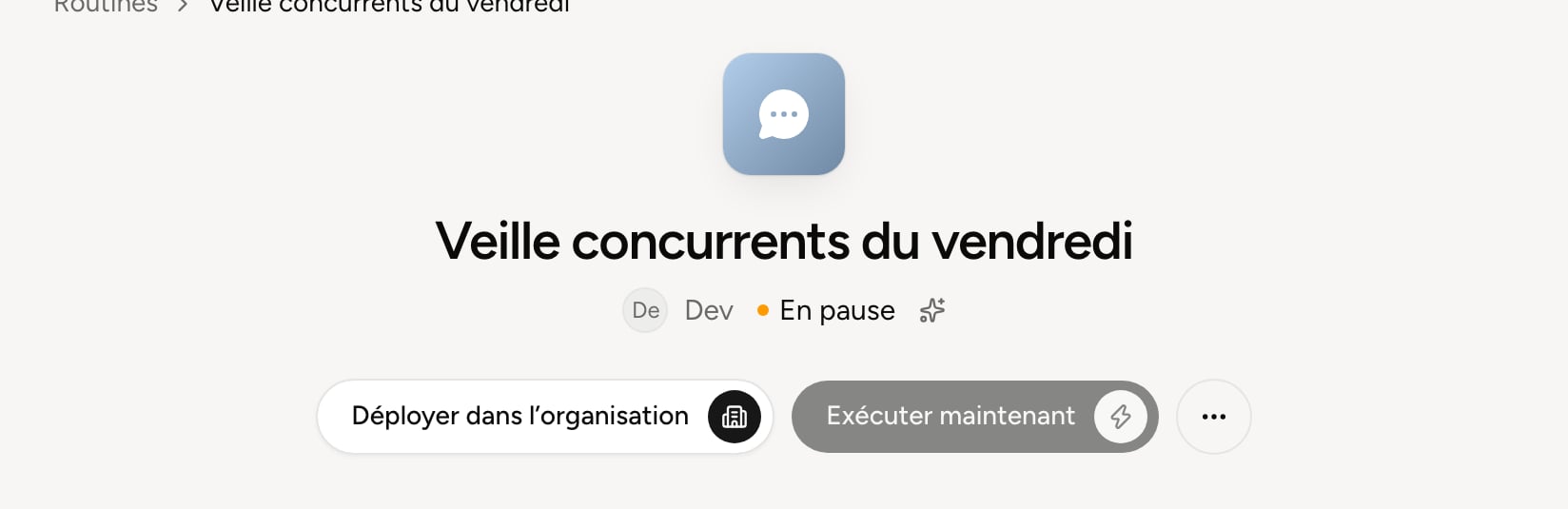
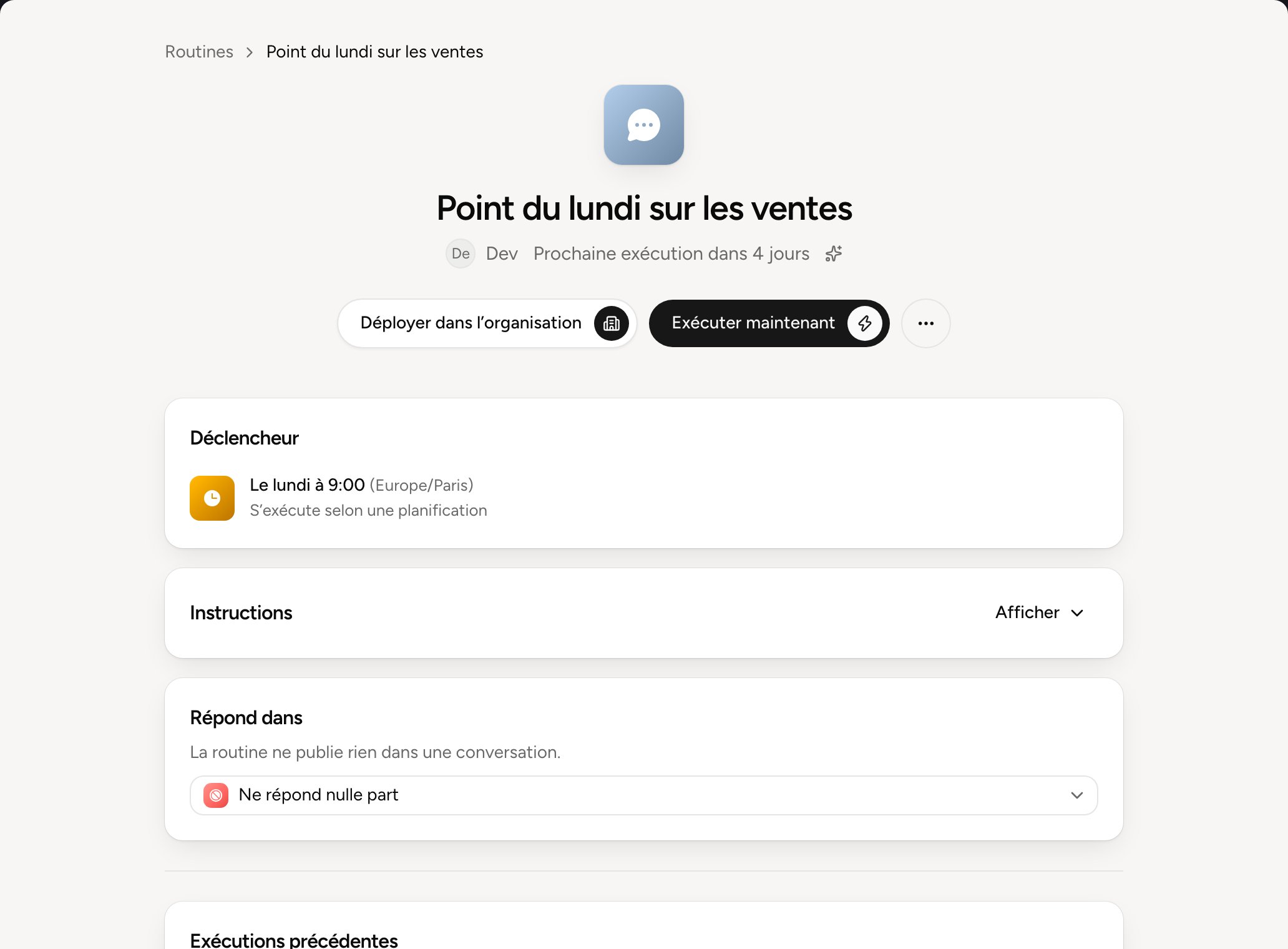
Sous le titre : qui a créé la routine, sa prochaine exécution et son mode.- Exécuter maintenant lance la routine sans attendre son déclencheur. Le résultat apparaît dans Exécutions précédentes. Voir Exécutions et versions. Le bouton n’existe pas pour une routine déclenchée par un événement, ni pour celles de l’équipe Balt.
- Déployer dans l’organisation l’active pour d’autres personnes. Ce bouton n’apparaît que pour les administrateurs, sur leurs propres routines. Voir Déployer dans l’organisation.
- Le menu ⋯ met la routine en pause, la reprend ou la supprime.
Déclencheur, instructions et script
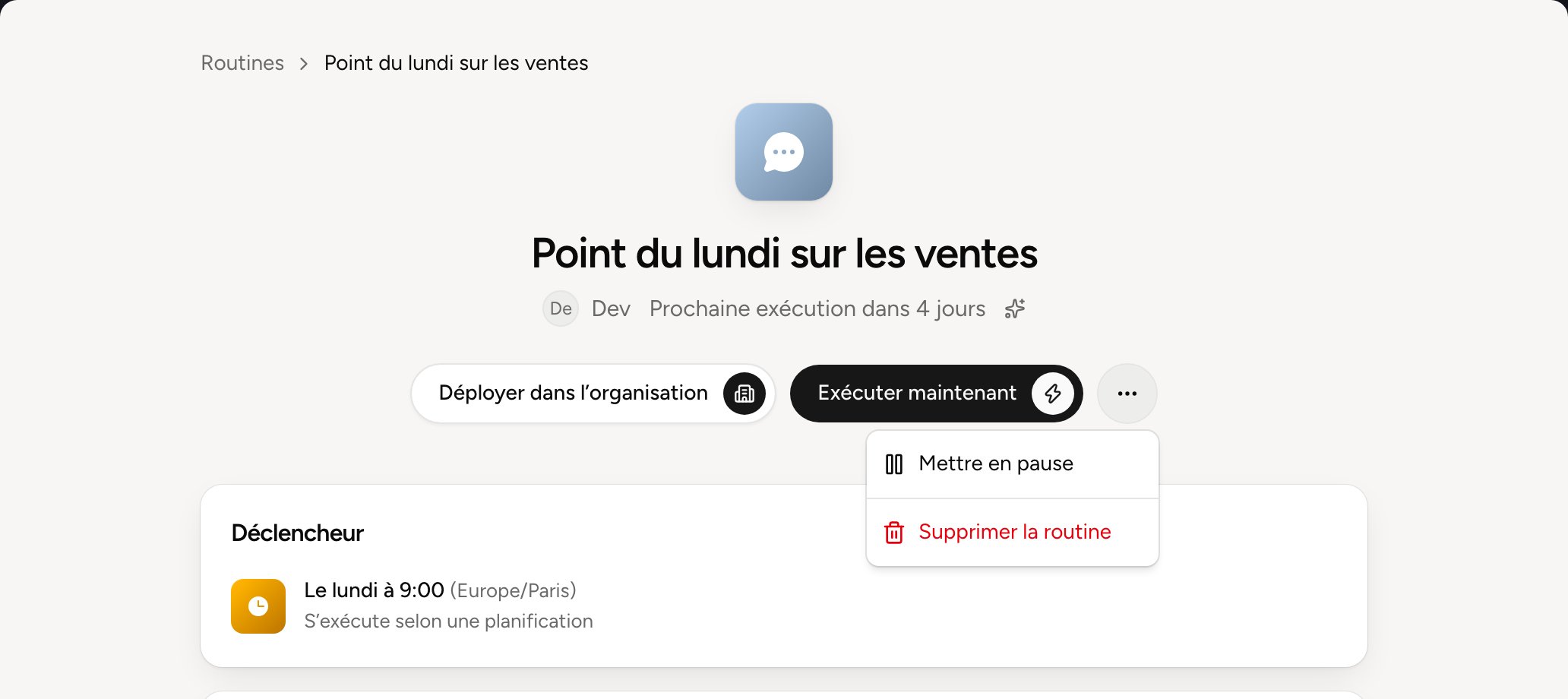
Déclencheur montre quand la routine s’exécute. Instructions contient ce que Balt doit faire : cliquez sur Afficher pour les lire. Pour une routine en Code seul ou en Code, puis Balt, Script montre le code que Balt a écrit, avec Afficher le code. Pour modifier une routine, demandez-le à Balt, dans la console ou dans votre messagerie : « Dans la routine Point du lundi, ajoute les devis signés. » Balt la modifie et enregistre une nouvelle version. Pour revenir à une version précédente, voir Exécutions et versions.Où elle répond
Répond dans choisit la conversation où la routine publie son résultat.
Changer de conversation s’applique dès la prochaine exécution et ne crée pas de nouvelle version.
Ce qu’elle fait sans demander
Une routine s’exécute quand personne n’est là. Les actions qu’elle fait sans demander ont chacune été approuvées dans une conversation avec Balt. Elles sont listées sous Autorisé sans demander, avec qui les a autorisées et quand. Cliquez sur Redemander pour que Balt demande de nouveau avant de les refaire. Jamais autorisé liste les actions que la routine ne fait jamais, quoi que votre organisation autorise ailleurs. Si elle en a besoin, l’exécution s’arrête et le signale. Ce que Balt peut faire dans chaque outil se règle aussi dans Ce que Balt fait seul. Voir Validations.Les états d’une routine
Quand une routine est en pause, Raison de la pause dit pourquoi.