

Avec une connexion au compte
1
Lisez les étapes préalables
Certains outils demandent une préparation, comme activer un accès dans leurs réglages. La fenêtre l’indique avant de continuer.
2
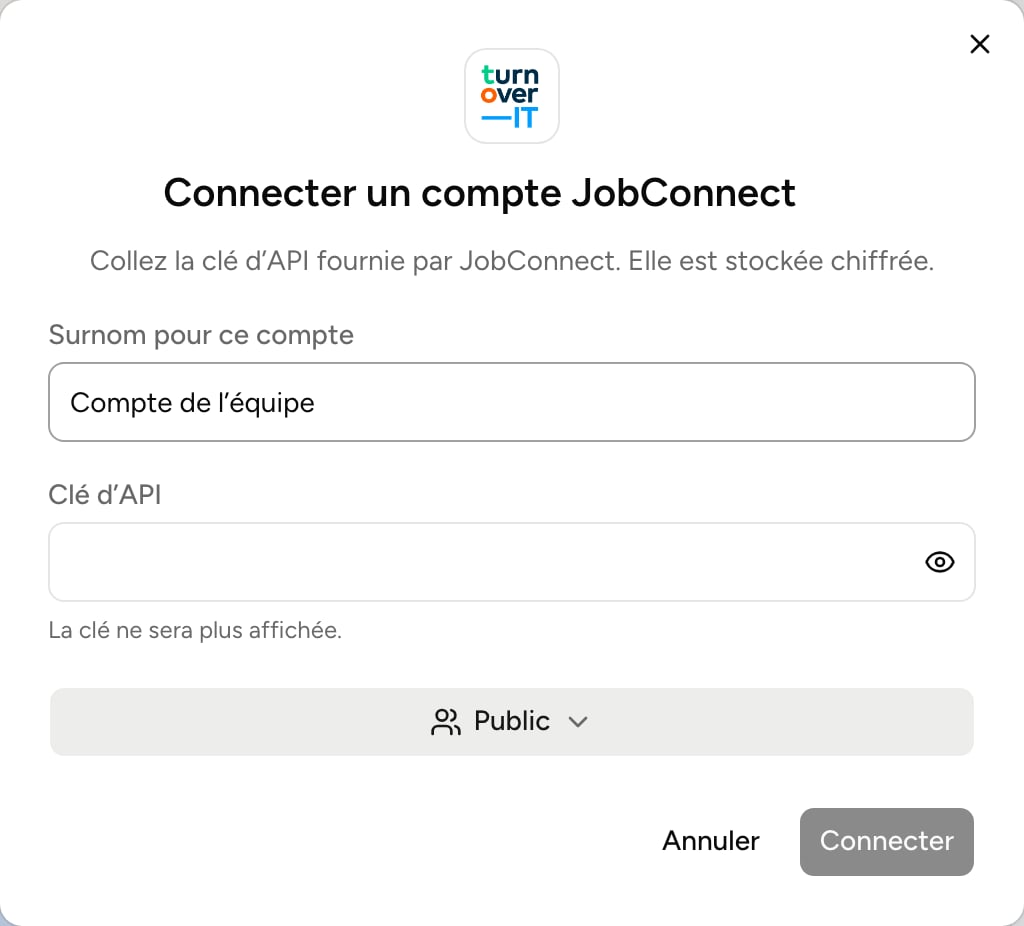
Nommez le compte
Surnom pour ce compte distingue ce compte des autres, par exemple « Boîte commerciale ».
3
Choisissez qui y a accès
Dans Qui doit avoir accès ?, choisissez Privé pour vous seul et les personnes que vous inviterez, ou Public pour toute l’organisation. Seul un administrateur peut choisir Public. Voir Comptes personnels et de l’organisation.
4
Autorisez Balt
Continuez vers l’outil, connectez-vous et autorisez Balt. Vous revenez ensuite dans la console.
Avec une clé d’API
Plusieurs comptes pour un même outil
Quand plusieurs comptes d’un même outil vous sont ouverts, Balt utilise le plus personnel : d’abord le vôtre, puis un compte privé auquel on vous a invité, puis un compte de l’organisation.