

Passer au contenu principal
Cliquez sur Custom, en haut de Intégrations. Ce bouton est réservé aux administrateurs. L’intégration apparaît ensuite dans le catalogue de toute l’organisation.

Un serveur MCP

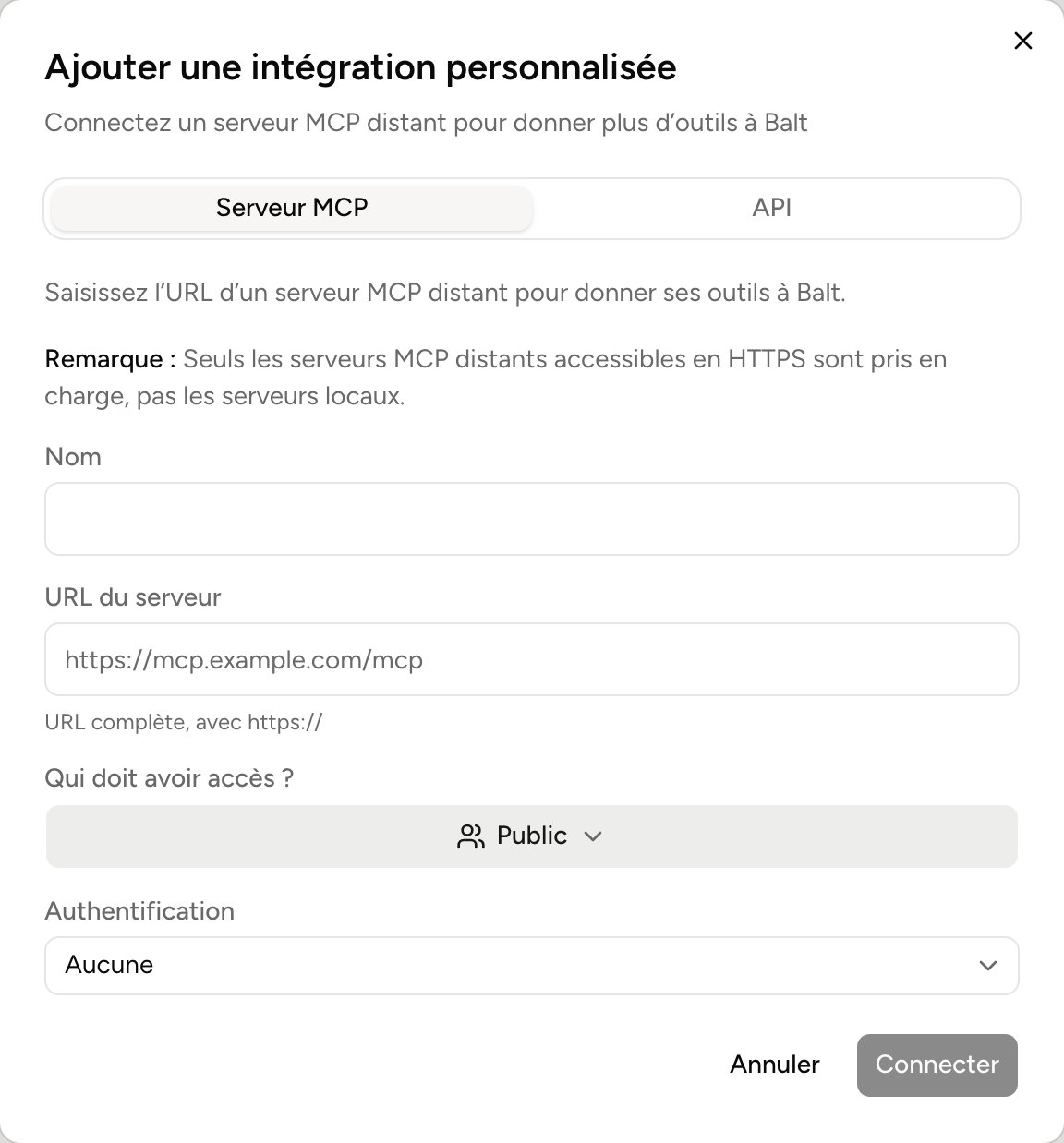
Ajouter un serveur MCP
Seuls les serveurs MCP distants accessibles en HTTPS sont pris en charge. Une fois le serveur ajouté, chacun de ses outils se règle comme les autres : voir Ce que Balt fait seul. Avec Clé d’API dans un en-tête, indiquez aussi le Nom de l’en-tête, par exemple X-API-Key, et le Jeton API. Avec OAuth, laissez les champs vides quand le serveur sait les fournir : URL d’autorisation et URL du jeton sont détectées, Identifiant client est créé automatiquement si le serveur le permet, Secret client est inutile pour un client public, Portée prend les valeurs par défaut du serveur. Cliquez sur Autoriser pour approuver Balt chez le serveur. Si l’autorisation n’aboutit pas, la carte affiche Autorisation incomplète. Ouvrez-la et cliquez sur Terminer la connexion.

Une API
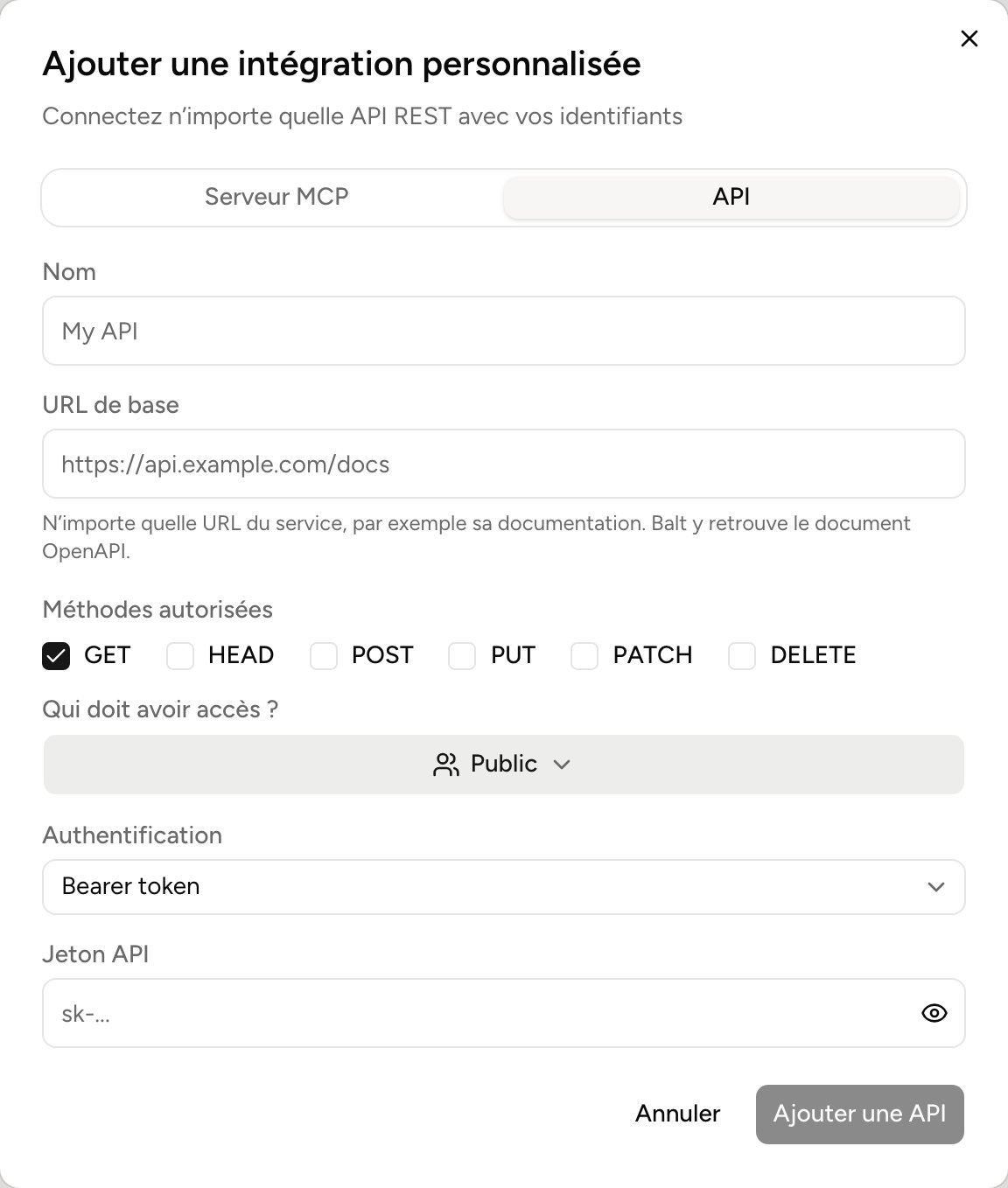
Ajouter une API
Cliquez sur Ajouter une API. Balt lit la description de l’API avant de l’ajouter, et ne garde que les méthodes qu’elle propose.

Serveurs prêts à l’emploi

Le catalogue propose aussi des serveurs MCP déjà configurés, comme Allo, Cobl ou Kalent. Un administrateur en ouvre un et clique sur Connecter.

Retirer une intégration sur mesure

Dans le menu ⋯ du compte, Supprimer le serveur le retire du catalogue avec ses outils, ses identifiants et les notes de Balt. C’est impossible tant qu’une compétence ou une routine l’utilise encore.